Cài đặt Python và Robot Framework
Cài đặt Robot Framework khá đơn giản khi mà nó là một framework gốc Python, tức là nó chạy trên Python.
-
Trước tiên, đảm bảo là bạn đã cài Python trên máy, bạn có thể kiểm tra bằng cách mở terminal và gõ lệnh
python --version. Nếu máy bạn chưa cài Python, bạn có thể tải Python tại đây. Lưu ý khi cài đặt cần chú ý đến bổ sung Python vào biến môi trường, sẽ có một lựa chọn khi cài đặt Python. -
Cài đặt Robot Framework bằng pip, mở terminal và gõ lệnh
pip install robotframework -
Cài đặt Selenium Library bằng pip, tiếp tục ở terminal và gõ lệnh
pip install robotframework-seleniumlibrary
Browser driver có còn phải cài tay không?
Bài cũ có nguyên một đoạn tải ChromeDriver, dò version Chrome rồi thêm driver vào PATH. Với SeleniumLibrary và Selenium 4 hiện tại, Selenium Manager tự tìm, tải và quản lý browser driver trong phần lớn trường hợp. Cứ cài Chrome hoặc Firefox bình thường rồi thử chạy test trước.
Chỉ cấu hình driver thủ công khi môi trường công ty chặn tải mạng, dùng browser build riêng hoặc CI có quy định cố định version. Lúc đó mới cần Chrome for Testing hay một driver đã pin version. Đừng mở bài học đầu tiên bằng trò ghép Chrome 127 với ChromeDriver 126 rồi tự hỏi cuộc đời đã sai từ đâu.
Cài đặt IDE hoặc Editor
Ở đây mình sẽ chọn VSCode làm IDE, vì mình quen làm code. Bản chất Robot Framework có một IDE riêng ngày xưa, nhưng nhìn nó rất phèn và không ai khuyến khích dùng nó cả.
Với VSCode thì điều đầu tiên cần làm là cài đặt Extension cho Robot Framework, mở VSCode và vào Extensions, gõ Robot Framework và cài đặt extension đầu tiên.
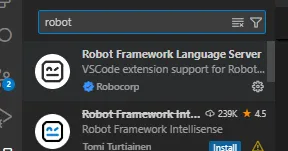
Extension cho Robot Framework
Tới đây về cơ bản đã xong, bạn đã có thể tạo một Folder mới, tạo một file mới với đuôi .robot và bắt đầu viết test case.